 markdown6
使用指南 › 文档与同步
云同步
订阅后用 1GB 云空间在多台电脑之间同步文档;冲突时由你决定保留哪份。
本文部分功能需要订阅(标有“订阅”)。
注意
云同步需要订阅。
#开启自动同步
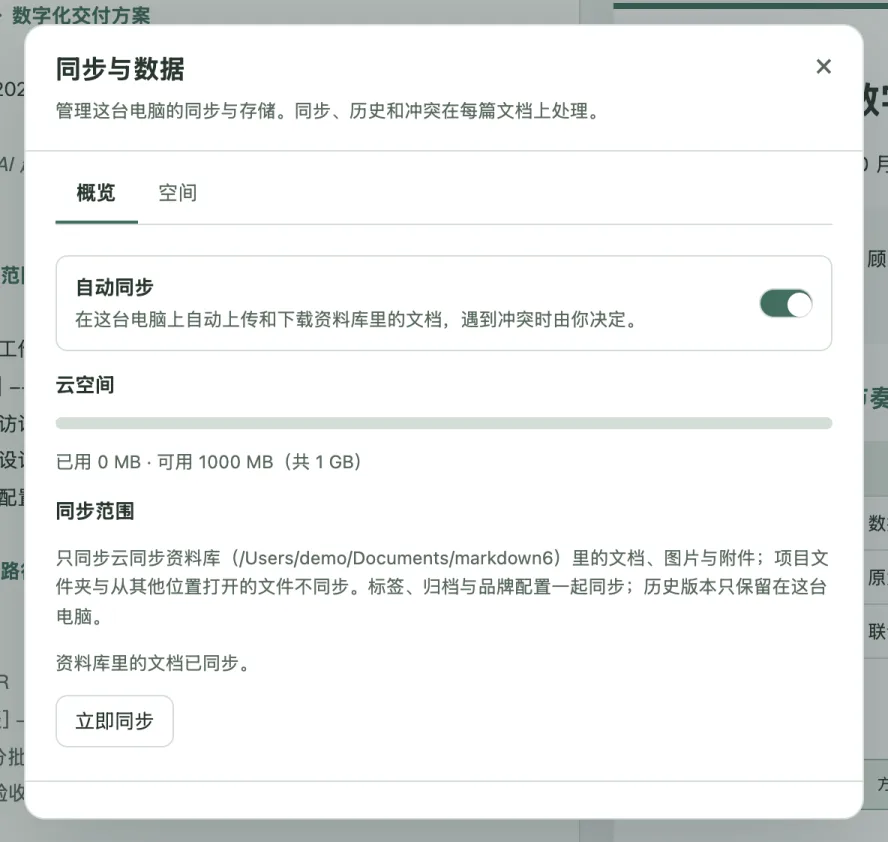
第一次订阅后,markdown6 会询问是否开启自动同步。之后也可以点状态栏的同步状态,打开 同步与数据,在 概览 中打开 自动同步:每 60 秒自动上传和下载一次,遇到冲突时由你决定。随时可以点 立即同步。
#哪些内容会同步
| 同步 | 不同步 |
|---|---|
| 文档文件夹中的文档、图片与附件 | 项目文件夹 |
| 标签、归档状态 | 从其他位置打开的外部文件 |
| 品牌配置 | 历史版本(只在本机) |
#同步按钮上的状态
顶栏 新建 旁边的同步按钮显示当前文档的状态:已同步、本地较新 ↑、云端较新 ↓、未上传 ↑、有冲突、云端已删除 或 不同步(项目文件夹与外部文件)。点旁边的 ▾ 可以看到本机与云端的对比,并选择 上传 / 覆盖云端、覆盖本地、同步详情 或 处理冲突。
#冲突怎么处理
两台电脑都修改了同一篇文档时会出现冲突,打开 处理冲突:
- 正文:逐段选择 采用本地段 或 采用云端段,也可以直接编辑合并结果;或者整篇使用云端、用本地覆盖云端。最后点 确认合并,或 保留为两篇文档。
- 图片与附件:保留两份、使用云端版或使用本地版。
- 标签与归档:使用云端或使用本地。
- 云端已删除:接受删除,或恢复为新文档。
提示
冲突处理前后的内容都会保存在历史版本中,选错了也能找回。
#云空间
订阅包含 1 GB 云空间,用量显示在 同步与数据 › 概览。空间 页的 清理下载缓存 只清理可以重新下载的副本,不会删除你的文档。
订阅到期后,本机文件不受影响,可以继续按免费版使用;云端数据保留,续费后恢复同步。
仍有问题?发邮件到 hi@miniidealab.com,或查看联系我们。