 markdown6
使用指南 › 导出交付
导出 PDF 与 Word
把写好的文档导出成能直接交给客户的 PDF,或客户可以继续修改的 Word。
本文部分功能需要订阅(标有“订阅”)。
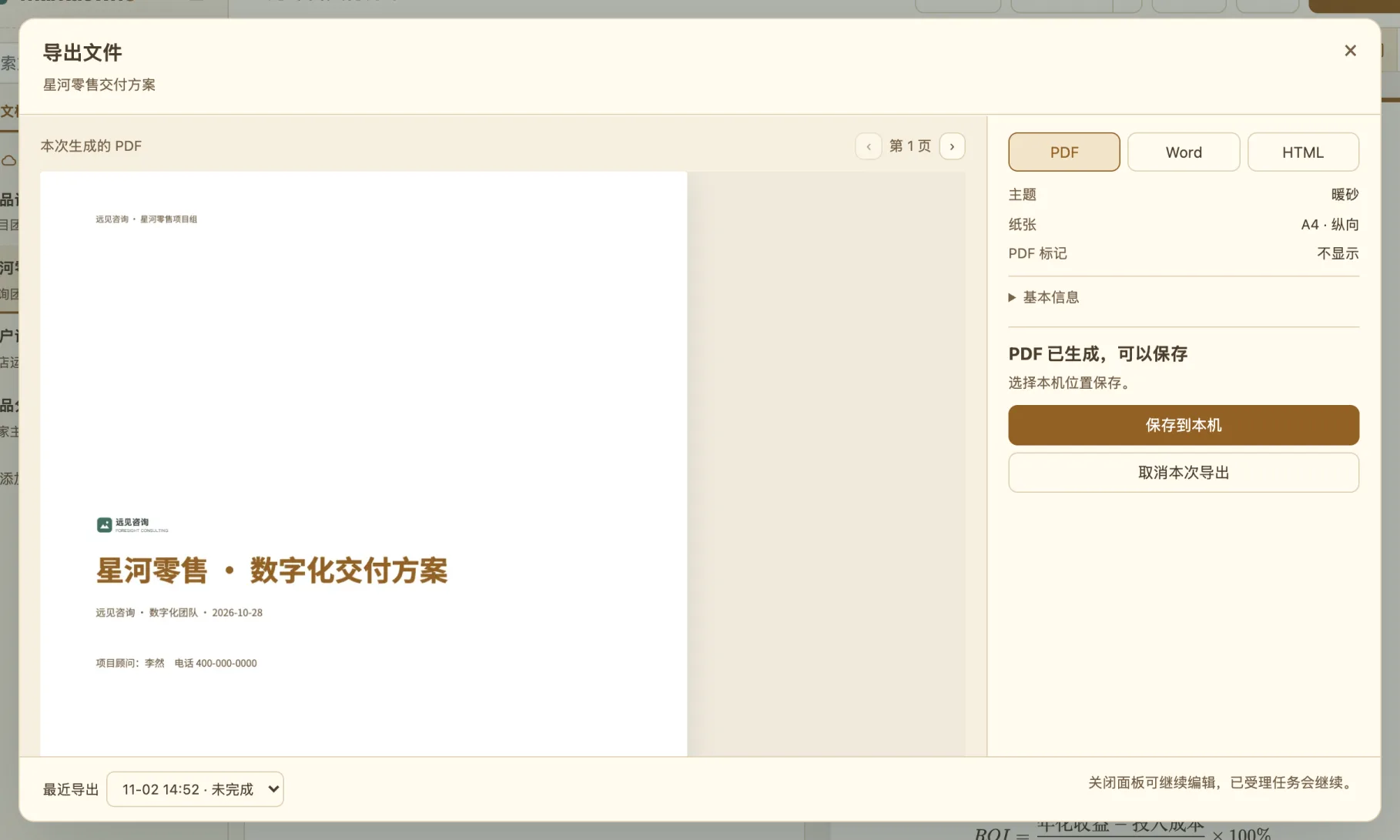
#导出流程
- 点右上角 导出文件 ↗(或按 ⌘⇧E),在右侧选择 PDF 或 Word。
- 需要时展开 基本信息,填写标题、作者、日期。它们只用于这次导出的版面,不会写进正文。
- 点 生成 PDF(或生成 Word)。导出 PDF / Word 需要登录,未登录时会先请你登录。
- 第一次导出会说明:正文与所需图片、附件会上传到服务器生成,结果在服务器保留 24 小时后自动清理。勾选 我了解并同意上传,点 同意并继续。
- 生成后,PDF 可以逐页预览;检查无误后点 保存到本机。
生成期间可以关闭面板继续编辑,已开始的任务会继续进行;面板底部的 最近导出 可以找回最近的结果。
#每日次数与免费标记
| 免费版 | 订阅 | |
|---|---|---|
| PDF 与 Word 合计 | 每天 3 次 | 每天 200 次 |
| PDF 标记 | 每页显示 “Made with markdown6” | 不显示 |
- 次数在北京时间 0 点重置,当天没用完的不累计。
- 成功保存才计次;生成失败不扣次数。
- 单文件 HTML 在本机生成,不计入次数,见导出单文件 HTML。
#Word 中的公式与图表
导出的 .docx 可以在 Word 或 WPS 中继续修改:标题、正文、列表、表格都是 Word 的原生格式;公式转为 Word 公式,可以继续编辑;Mermaid 图表转为图片。Word 使用微软雅黑(Mac 上为苹方)。
个别无法转换的公式,导出前会提示你选择 继续:这些公式转为图片 或 返回修改。
#主题、品牌与深色底
- 导出使用当前主题;墨夜、暮紫、星海三套深色主题导出的 PDF 与 Word 为深色底,适合屏幕阅读,需要打印时建议换浅色主题再导出。
- 订阅后可以在导出时使用品牌配置(Logo、封面、页眉页脚、联系方式)。
- 没有订阅时,订阅主题与品牌配置在 PDF / Word 中按免费主题导出。
#导出失败怎么办
| 情况 | 处理 |
|---|---|
| 提示公式错误或图表错误 | 点 定位到正文 修正那一行,再重新生成 |
| 缺少图片 | 把图片放回原处或删除引用,见插入与管理图片 › 找不到图片时 |
| 网络中断、服务暂时不可用 | 稍后重试;失败不扣次数。急用时可以先导出单文件 HTML |
| 当天次数已用完 | 第二天 0 点恢复,或订阅后每天 200 次 |
| 保存时磁盘空间不足或没有权限 | 换个位置保存,原稿不受影响 |
提示
PDF 纸张为 A4 纵向;目前不能选择其他纸张。
仍有问题?发邮件到 hi@miniidealab.com,或查看联系我们。