 markdown6
管理文档
文档文件夹与项目文件夹、搜索与标签、归档、历史版本、找回已删除的文档,以及文件在外部被修改时怎么办。
#文档就是普通文件
markdown6 不把文档锁在数据库里:每篇文档都是你文件夹中的一个普通 .md 文件,图片在旁边的 <文档名>.assets 文件夹。可以用文件管理器查看、复制、备份;卸载软件也不会删除它们。
#文档文件夹与项目文件夹
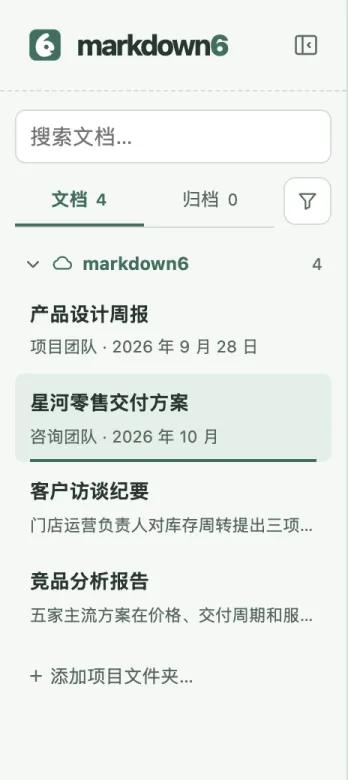
左侧列表按文件夹分组:
- 文档文件夹(带云图标):第一次打开时选择的保存位置,新建的文档默认放在这里;订阅后可以云同步。
- 项目文件夹:点列表底部 + 添加项目文件夹…,把已有项目的文件夹加进来,和文档文件夹并列,按目录结构列出其中的
.md文件。项目文件夹不参与云同步。
每个分组可以点 ✎ 设置备注;项目文件夹可以点 × 从列表中移除(只是不再显示,不会删除文件)。拖动列表右边缘可以调整宽度,双击恢复默认。
#打开外部文件
文件 › 打开… 可以打开任意位置的 .md 文件,修改直接保存回原文件。想把它纳入文档文件夹管理,用 文件 › 移入资料库,文件连同它的图片文件夹一起移入。
编码不是 UTF-8 的文件(例如 GBK)会以只读方式打开,并提示 另存为 UTF-8 文档,另存后即可编辑。
#搜索、标签与筛选
- 列表顶部的搜索框(“搜索文档…”)可以查找文档。
- 点文档标题旁的标签图标打开“标签管理”:新建、重命名、删除标签,勾选即给当前文档加上。删除标签不会删除文档。
- 列表顶部的漏斗按钮 按标签筛选,选多个标签时显示同时带有这些标签的文档。
#归档
用完的文档可以 文件 › 归档 收起,列表顶部在 文档 和 归档 之间切换;需要时 取消归档。归档不改动文件本身。
#重命名、删除与常用操作
文件 菜单中还有:重命名文件…、另存为…、删除文档…、在文件夹中显示、复制文件路径、复制 Markdown 原文。
删除的文档移到系统废纸篓 / 回收站。
文档文件夹中的文档开启云同步后,删除会同时删除云端的这篇文档,云端没有回收站。
#历史版本
markdown6 在这台电脑上自动保留历史版本:有修改时每 5 分钟保存一版,关闭、恢复、覆盖、合并之前也各保存一版。每篇最多 100 个版本,全部文档共用 5 GB。
文件 › 历史版本 打开后选择一个版本,可以 与当前对比 或只看此版本,点 恢复此版本 并确认。恢复前会先把当前内容存为一个历史版本,随时可以再换回来。
历史版本只保存在这台电脑上,不随云同步。
#找回已删除的文档
文件 › 找回已删除文档 列出这台电脑上仍有历史版本的已删除文档,搜索并选中一个版本,点 恢复为新文档。
#文件在外部被修改时
如果文档在别的程序里被修改了,markdown6 会暂停这篇文档的自动保存,并在编辑区上方提示,你可以选择:比较、保留两份、载入磁盘版本 或 用我的版本覆盖。文件被删除或移走时,可以 重新保存到原位置 或 另存为…。
仍有问题?发邮件到 hi@miniidealab.com,或查看联系我们。