 markdown6
使用指南 › 写作与编辑
编辑与预览
三种视图、工具栏、公式编辑器、大纲与查找、字号与宽度、自动保存和快捷键。
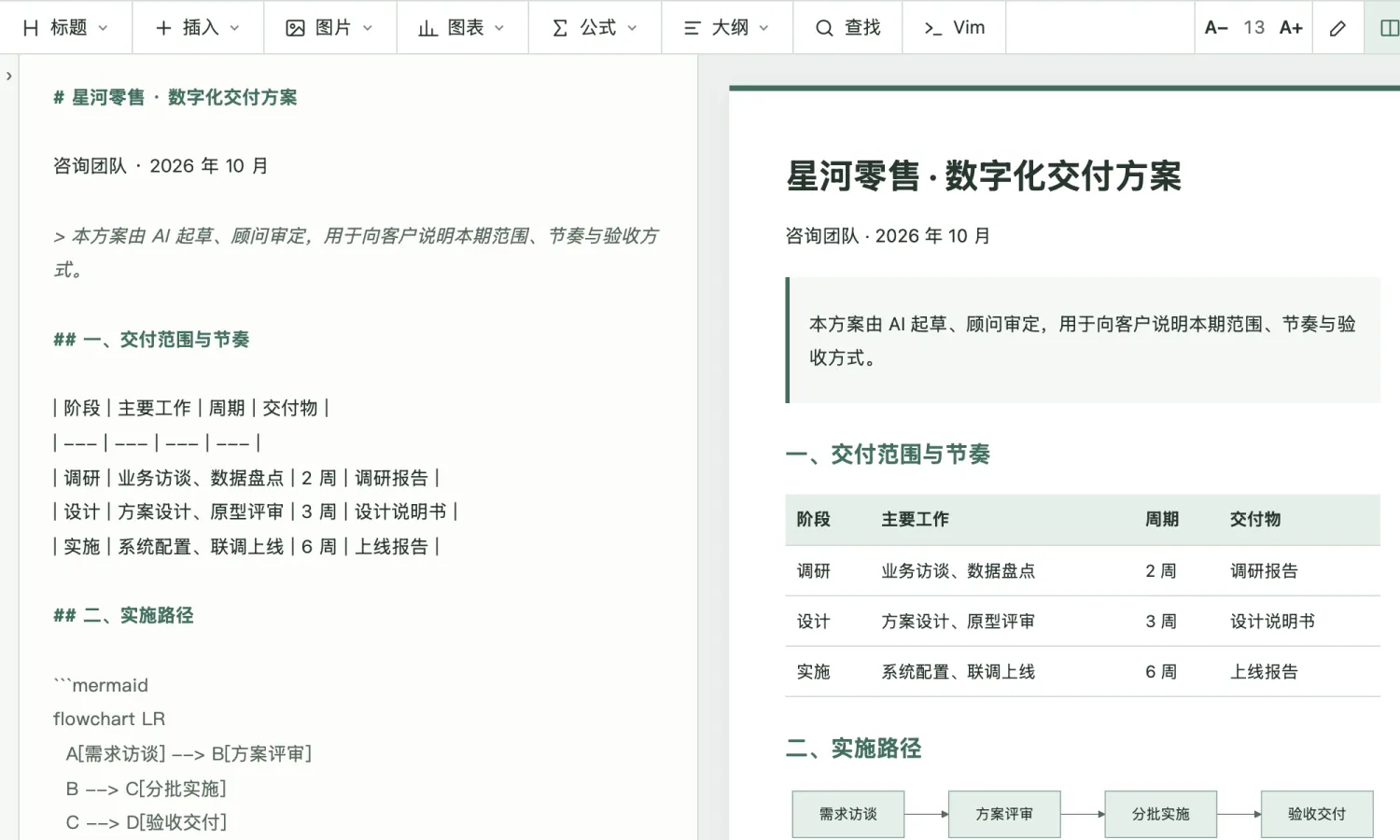
#三种视图
工具栏最右侧可以切换:
| 视图 | 适合 | 快捷键 |
|---|---|---|
| 编辑 | 专心写源稿 | ⌘1 |
| 分栏 | 左边写、右边看效果;滚动编辑区时预览跟着走 | ⌘2 |
| 预览 | 通读交付效果,像读一份成品 | ⌘3 |
按 ⌘\ 可以隐藏或显示左侧的文档列表,给编辑区留出更多空间。Windows 上把 ⌘ 换成 Ctrl。
#工具栏
| 按钮 | 作用 |
|---|---|
| 标题 | 把当前行设为正文或一至六级标题(会替换已有的 #,不会叠加) |
| 插入 | 粗体、斜体、删除线、无序列表、有序列表、引用、链接、代码块、表格 |
| 图片 | 本机图片、网络图片、图片尺寸,详见插入与管理图片 |
| 图表 | 插入 12 种 Mermaid 图表模板 |
| 公式 | 公式编辑器、行内公式、独立公式 |
| 大纲 | 按标题层级列出全文,点击跳到对应位置 |
| 查找 | 在正文中查找,显示“共 N 处”,可上一个 / 下一个 |
| Vim | 开启或关闭 Vim 编辑模式 |
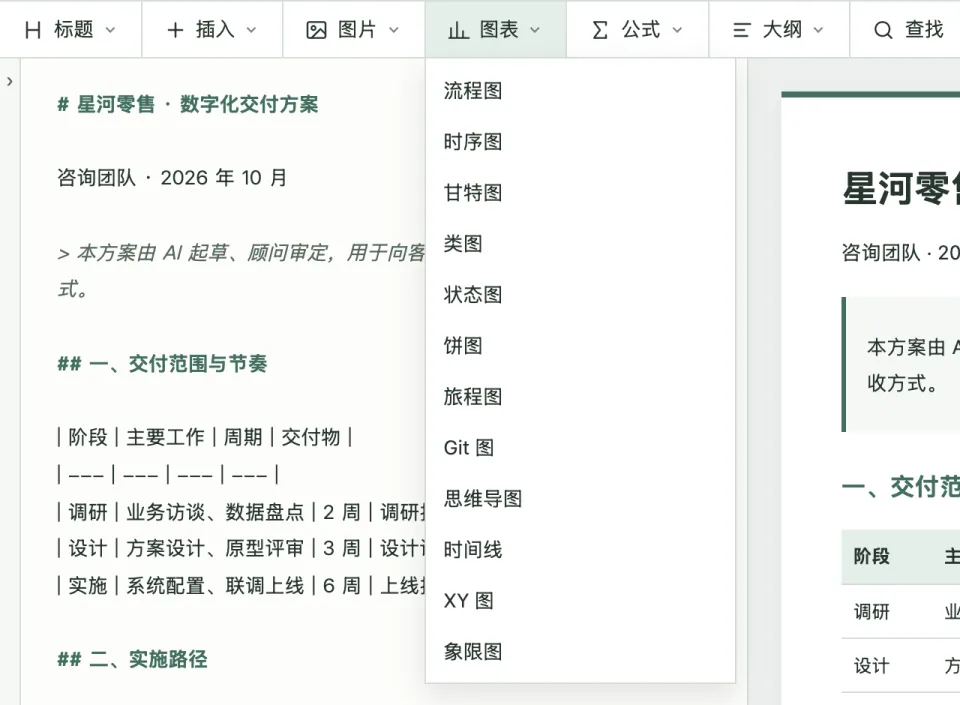
只读的文档(例如编码不是 UTF-8 的文件)不能使用标题、插入、图片、图表、公式菜单。
#公式编辑器
公式 › 公式编辑器… 适合不熟悉 LaTeX 的人:上方按分类点选符号(常用符号、希腊字母、分数微分、根式角标、极限对数、三角函数、积分运算、大型运算、括号取整、数组矩阵),下方实时预览,也可以直接修改“LaTeX 源码”,最后点 插入。多行公式会插入为独立公式。
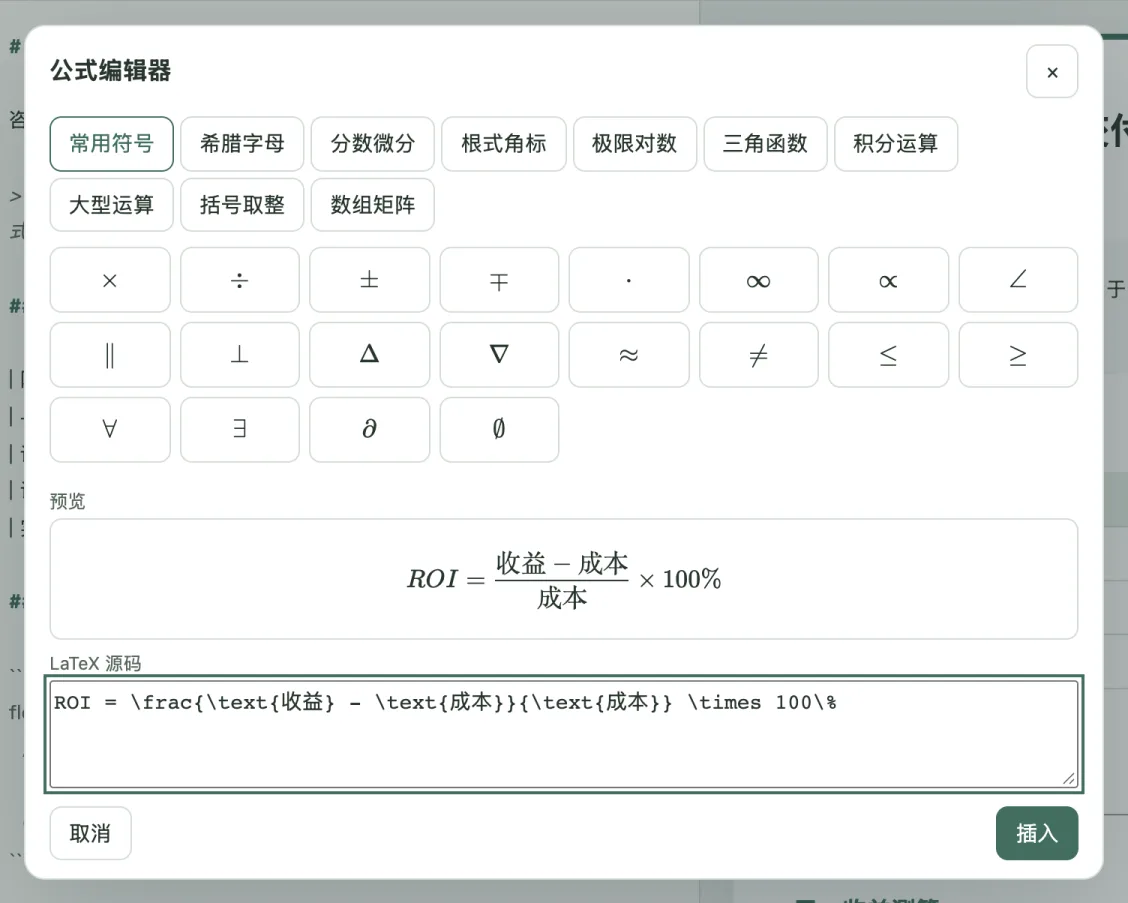
写法细节见支持的 Markdown 写法 › 数学公式。
#字号与内容宽度
- 工具栏右侧 A−、A+ 调整字号(12—20),点中间的数字恢复默认;也可以按 ⌘= / ⌘- / ⌘0。
- 预览视图下可以选内容宽度:窄、默认、宽、全宽。
字号与宽度只影响这台电脑上的显示,不写入文档,也不影响导出效果。
#行号与 Vim
- 编辑区左侧的折叠条可以 显示行号 / 隐藏行号。
- 开启 Vim 后按 Vim 方式编辑。Windows 上 Ctrl+O / N / W / F 会交给 Vim 处理;Ctrl+S 始终是保存。
#自动保存
默认开启:停止输入约 2 秒后自动保存,状态栏显示保存状态与字数。想手动保存,在 文件 菜单取消勾选 自动保存,之后按 ⌘S 保存,顶栏会出现 保存 按钮。
提示
文件在别的程序里被修改时,markdown6 会暂停这篇文档的自动保存并提示你处理,见管理文档 › 文件在外部被修改时。
#快捷键
| 操作 | macOS | Windows |
|---|---|---|
| 新建 / 打开 | ⌘N / ⌘O | Ctrl+N / Ctrl+O |
| 保存 / 另存为 | ⌘S / ⌘⇧S | Ctrl+S / Ctrl+Shift+S |
| 导出 | ⌘⇧E | Ctrl+Shift+E |
| 编辑 / 分栏 / 预览 | ⌘1 / ⌘2 / ⌘3 | Ctrl+1 / Ctrl+2 / Ctrl+3 |
| 显示或隐藏文档列表 | ⌘\ | Ctrl+\ |
| 放大 / 缩小 / 恢复字号 | ⌘= / ⌘- / ⌘0 | Ctrl+= / Ctrl+- / Ctrl+0 |
| 粗体 / 斜体 | ⌘B / ⌘I | Ctrl+B / Ctrl+I |
| 撤销 / 重做 | ⌘Z / ⌘⇧Z | Ctrl+Z / Ctrl+Y |
| 查找 | ⌘F | Ctrl+F |
| 快捷键一览 | ⌘/ | Ctrl+/ |
在编辑区里 Tab / Shift+Tab 增加或减少缩进。菜单、弹出的尺寸条和放大查看都可以按 Esc 关闭。
仍有问题?发邮件到 hi@miniidealab.com,或查看联系我们。